FLwatchおよびその拡張機能が提供する情報を、治療やインスリン投与量の決定に使用しないでください。医療上の判断を行う際は、必ずご使用のグルコースモニタリングシステムを確認し、医療従事者に相談してください。
FLwatchは、Abbott FreeStyle Libre 2、Libre 2+、Libre 3、Libre 3+センサー、およびDexcom G6、G7、ONE+センサーのグルコース値をiPhoneとApple Watchに表示します。
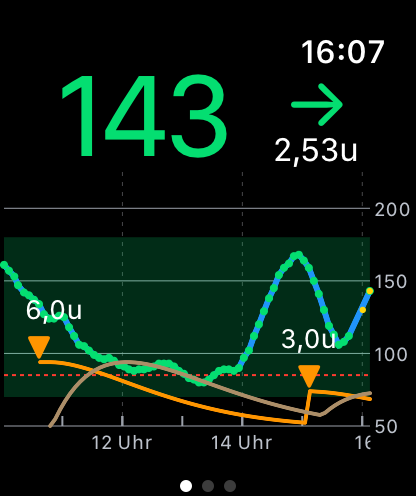
インスリン投与量を記録できるほか、体内残存インスリンとインスリン作用を専用のグラフで可視化し、インスリンとグルコース値の関係をより深く理解するのに役立ちます。
FLwatchは、自身の糖尿病管理を支援するための個人的なプロジェクトとして始まりました。ほかの方にも役立つことを願い、無料のオープンソースソフトウェアとして一般公開しています。
概要
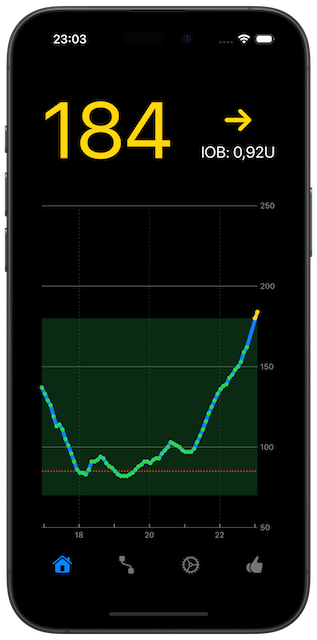
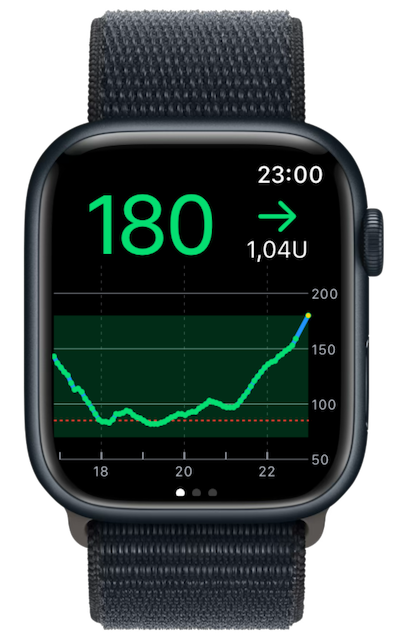
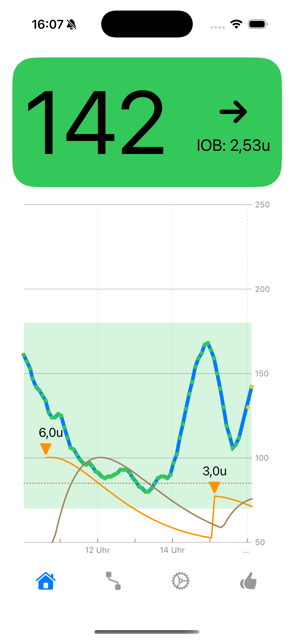
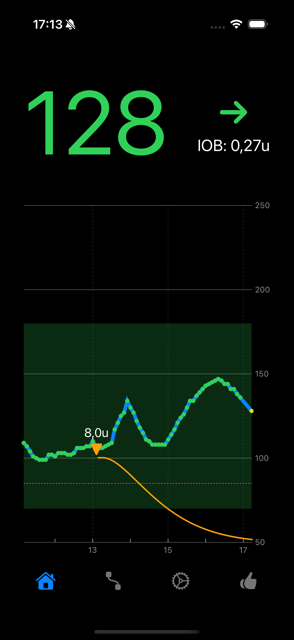
- iPhoneとApple Watchでグルコース、体内残存インスリン、インスリン作用のグラフを表示
- Bluetoothによる直接接続、LibreLinkUp、Dexcom Shareによる接続に対応
- 対応するすべてのCGMプロバイダーで使えるワークアウトモード。ワークアウト中はLibre 3とLibre 3+の値をBluetoothでApple Watchに直接受信
- グルコースとセンサーに関するアラートを設定可能
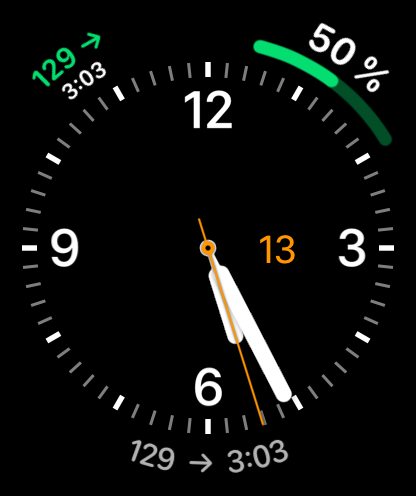
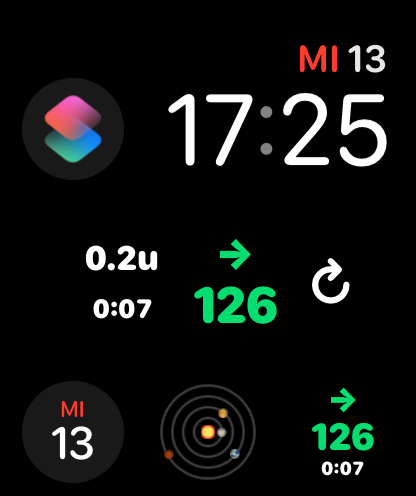
- ホーム画面、ロック画面、StandBy、Apple Watch向けのウィジェットとコンプリケーション
- ライブアクティビティ、CarPlay、Siri、ショートカットに対応
- Apple Healthへの書き出し、およびFreeStyle Libre 3またはFreeStyle Libre 3+への直接接続時のNightscoutへの書き出し
- iOS 18およびwatchOS 10.5が必要
対応センサーと接続方法
| メーカー | センサー | 接続方法 |
|---|---|---|
| Abbott | FreeStyle Libre 2およびFreeStyle Libre 2+ | LibreLinkUp |
| Abbott | FreeStyle Libre 3およびFreeStyle Libre 3+ | iPhoneへのBluetooth直接接続、FLwatchのワークアウト中のApple WatchへのBluetooth直接接続、またはLibreLinkUp |
| Dexcom | G6、G7、ONE+ | Dexcom Share |
機能
グルコースモニタリング
- iPhoneとApple Watchでグルコースグラフを表示
- iPhoneのインタラクティブグラフ — タップして個々の測定値を確認
- 直接接続したFreeStyle Libre 3およびFreeStyle Libre 3+センサー向けのオプションのキャリブレーションオフセット
- Siriまたはショートカットで現在のグルコース値とトレンドを確認
- すばやく確認するためのオプションの常時表示モード
アラート
- iPhone、Apple Watch、CarPlayで低グルコースと高グルコースのアラートを設定可能
- 直接接続したFreeStyle Libre 3およびFreeStyle Libre 3+センサー向けの重度の低グルコースアラートと信号消失アラート
- 直接接続したFreeStyle Libre 3およびFreeStyle Libre 3+センサーのウォームアップ状態、残り使用期間、期限切れ、交換に関する通知
- オプションの重大な通知と、アラートの種類ごとに設定できる個別の「おやすみモード」時間帯
通常のアラートは、iPhoneの通知タブ(ベルのアイコン)で設定します。
FLwatchの通知は可能な範囲で配信されるものであり、配信を保証するものではありません。遅延したり届かなかったりする場合があります。行動する前に、必ずグルコース値を確認してください。
インスリン記録
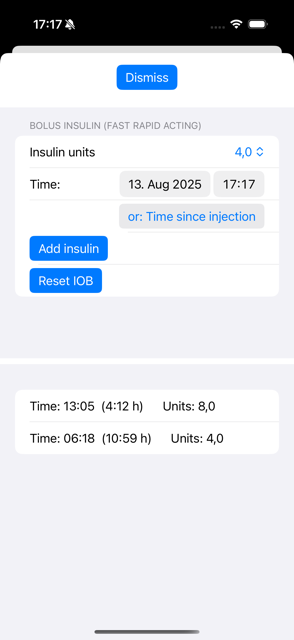
- iPhoneで、またはiPhoneとApple WatchのSiriおよびショートカットを使ってインスリン投与量を記録
- 分量と設定可能なインスリン/炭水化物比を使用する基本的な炭水化物・インスリン計算機
- 体内残存インスリン(IOB)の計算とグラフ
- インスリン作用グラフ
- 速効型および超速効型ボーラスインスリンに対応
ウィジェット、ライブアクティビティ、CarPlay
- グラフあり・なしのホーム画面ウィジェット
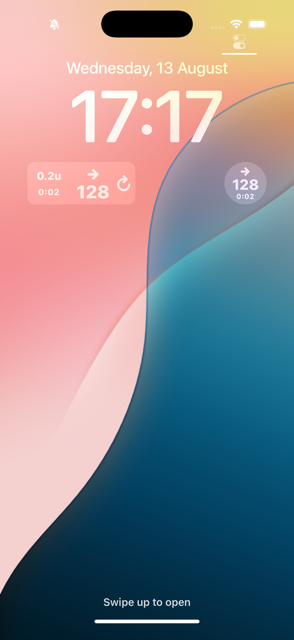
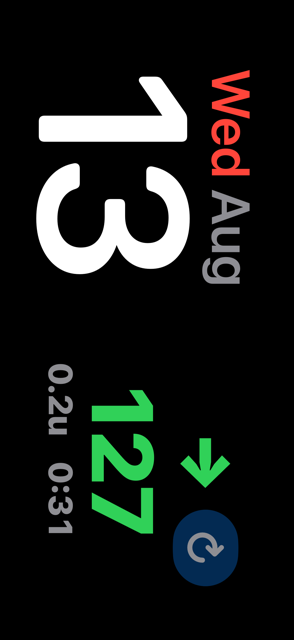
- ロック画面およびStandBy用ウィジェット
- グルコース値をすばやく更新できるライブアクティビティ
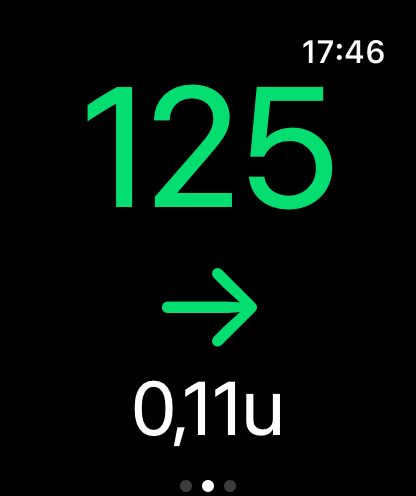
- 多彩なウィジェットと文字盤コンプリケーションを備えたApple Watchネイティブアプリ
- Apple Watch上でグルコースグラフを直接表示
- watchOS 11以降でライブアクティビティをスマートスタックにミラーリング
- 現在のグルコース値とIOBを表示するCarPlay画面
- ウィジェットとライブアクティビティによるCarPlayでのグルコースグラフ表示
Apple Watchでのワークアウト
- 対応するすべてのCGMプロバイダーで使えるワークアウトモード。グルコースグラフと設定可能なワークアウト時の低グルコースアラートを表示
- 重度の低グルコース、急低下、測定値が届かない場合の追加アラート。グルコース通知には15分間のスヌーズ機能
- FLwatchでワークアウトを実行している間、FreeStyle Libre 3とFreeStyle Libre 3+の値をBluetoothで直接受信
- グルコース値、トレンド、心拍数、経過時間、利用可能な場合は体内残存インスリンを表示するワークアウト画面
- 対応する屋外アクティビティの距離を表示
LibreLinkUpまたはDexcom Shareでのワークアウトには、時計のインターネット接続と、センサー装着者のスマートフォンによるグルコース値の継続的なアップロードが必要です。
データの書き出し
- グルコース値と記録したインスリン投与量をApple Healthに書き出し
- FreeStyle Libre 3またはFreeStyle Libre 3+センサーにBluetoothで直接接続している場合、グルコース値と記録したインスリン投与量を自分のNightscoutサーバーに書き出し
これらの書き出しは、iPhoneの設定 > データ共有で設定します。Apple Healthへのグルコースとインスリンの書き出しは、それぞれ個別に有効にできます。
スクリーンショット
その他のスクリーンショットは App StoreのFLwatchページでご覧いただけます.
iPhoneのスクリーンショット
Apple Watchのスクリーンショット
クイックスタート
-
App StoreからFLwatchをインストールします。
- Apple WatchにwatchOSアプリがインストールされていることを確認します。できればiPhoneアプリを起動する前に済ませてください。
- 初回起動時に、FLwatchが使用するCGMの選択を求めます。LibreLinkUp経由の
FreeStyle Libre、Dexcom Share経由のDexcom、またはセンサーに直接接続するFreeStyle Libre 3 (Bluetooth)から選択します。 - 選択すると、FLwatchは対応する
接続画面を自動的に開きます。画面に表示される手順と、以下の該当する注意事項に従ってください。 - 接続後、最初のグルコースデータが表示されるまで最大1分ほどかかることがあります。
選択したCGMは、後から設定で変更できます。
watchOSアプリがインストールされている場合、iPhoneアプリに入力したクラウド接続の設定と認証情報がApple Watchアプリに転送されます。後から接続をもう一度タップして再転送することもできます。
FreeStyle Libre 3およびFreeStyle Libre 3+への直接接続
iPhoneでの設定
新規インストール時は、CGM選択画面でFreeStyle Libre 3 (Bluetooth)を選択します。FLwatchがBluetooth接続画面を自動的に開きます。
すでに有効化されたセンサーには、並列モードをおすすめします。センサーに保存されているAbbottアプリの接続認証情報が引き続き有効になるため、後でそのアプリに戻りやすくなります。
開始に使用したアプリで、このセンサーの有効化に使用したアプリとバージョンを選択してください。その後Abbottアプリを更新した場合も、有効化時のバージョンを選びます。
| FLwatchの選択肢 | センサーの有効化に使用したアプリ |
|---|---|
FreeStyle Libre 3 |
FreeStyle Libre 3アプリ(FreeStyle Libre 3 – USを含む) |
Libre by Abbott |
Libre by Abbottバージョン1.4.0以降 |
Libre by Abbott V ≤ 1.3.0 |
Libre by Abbottバージョン1.3.0以前 |
Libre by Abbottバージョン1.4.0以降では、レシーバーIDの取得によってAbbottアプリからログアウトされます。バージョン1.4.0にはログアウトやログインのボタンがないため、再びログインするにはAbbottアプリを削除して再インストールする必要があります。レシーバーIDは変わらず、FLwatchが保存するため、同じアカウントで取得するのは一度だけで十分です。
この3つの選択肢は異なるレシーバーIDを使用するため、センサーの有効化方法に合わせて選択する必要があります。そのアプリで使用したLibreViewアカウントでサインインし、レシーバーIDを取得をタップしてください。LibreLinkUpのフォロワーアカウントではなく、センサー装着者のLibreViewアカウントを使用します。
- センサーに同時にアクセスするアプリは1つだけにしてください。FLwatchを使用する前にAbbottアプリを完全に終了し、iOSの設定で同アプリのBluetoothアクセスをオフにします。アプリの切り替えには2〜3分かかる場合があります。
- FLwatchにスキャンを求められたら、iPhoneの上部をセンサーに当て、NFCペアリングが完了するまで動かさないでください。
エラー0xB1でペアリングに失敗した場合は、開始に使用したアプリの選択とLibreViewアカウントを確認してください。FreeStyle Libre 3のリーダーで有効化されたセンサーは、FLwatchとペアリングできません。
新品モードは、未使用の新品センサー専用です。センサーの装着期間が直ちに開始され、この操作は取り消せません。ほとんどの方は、自分のAbbottアプリでセンサーを有効化してから、並列モードでFLwatchとペアリングしてください。
新品センサーの有効化時にFLwatchのみを選択すると、後でAbbottアプリからそのセンサーを使用することはできません。再ペアリングが必要な場合もFLwatchのみを選択してください。この選択肢にはLibreViewアカウントは不要です。
ペアリング後は、iPhoneをセンサーの近くに置いてください。フォロワーアカウントやクラウド接続を使わず、Bluetooth経由で約1分ごとにグルコース値を直接受信します。直接接続では、キャリブレーションオフセット、重度の低グルコースアラート、信号消失アラート、センサー状態の通知、Nightscoutへの書き出しも利用できます。
任意のオフセットは、設定 > センサーのキャリブレーションで設定します。FLwatchが新しく受信した測定値だけにローカル補正を適用します。センサー自体の再校正や、既存の履歴の変更は行いません。
これらの直接接続機能は、FreeStyle Libre 2センサーおよびFreeStyle Libre 2+センサーでは利用できません。
ワークアウト中のApple Watch
Libre 3とLibre 3+では、FLwatchがワークアウト中にApple Watchで直接測定値を受信できるため、iPhoneを置いて出かけられます。初期設定後のBluetooth直接受信には、インターネット接続やセルラーモデルのApple Watchは必要ありません。
- 上記の手順でiPhoneからセンサーをペアリングします。iPhoneと時計の両方にFLwatchをインストールし、近くに置いてください。iPhoneの
接続画面で、Apple Watchに直接接続にセンサーへの直接接続の準備完了と表示されることを確認します。 - Apple WatchでFLwatchを開き、
ワークアウトまでスワイプします。アクティビティを選び、ワークアウト時の低値を調整し、ワークアウト通知を確認してください。Bluetoothアクセスと、求められたヘルスケア権限を許可します。 開始をタップし、時計をセンサーの近くに保ちます。新しいグルコース値が表示されたことを確認してから、iPhoneを置いて出かけてください。
時計への直接接続は、FLwatchで開始したワークアウトの実行中に動作します。Appleのワークアウトアプリでワークアウトを開始しても、この接続は開始されません。
バッテリー節約のヒント: Apple Watchで測定値を直接受信し続けることを主な目的としてワークアウトを開始する場合は、ヨガ(屋内)が通常、バッテリー消費を抑えるのに適した選択です。Apple Watchの設定 > バッテリーで低電力モードを有効にすると、消費をさらに抑えられます。
センサーに最も近い腕に時計を着けてください。 信号が体を通過する必要があると、再接続に大幅に時間がかかる場合があります。それでも接続が切れることがあり、測定値やグルコースアラートが中断する場合があります。FLwatchにセンサーの再接続が制限されていますと表示されたら、Apple Watchの設定でBluetoothをオフにしてからオンに戻し、時計をセンサーに近づけてください。FLwatchのワークアウト画面にあるセンサー接続のヒントリンクで、詳しい説明を確認できます。
終了時にはFLwatchでワークアウトを終了をタップします。ワークアウトがApple Healthに保存され、iPhoneがセンサーの近くに来ると接続を再開できます。iPhoneのセンサー接続を戻すは測定値の受信を電話に戻しますが、ワークアウトは終了しません。Apple Watchで別途終了してください。
LibreLinkUpの設定
LibreLinkUpでは、FreeStyle Libre 2、FreeStyle Libre 2+、FreeStyle Libre 3、FreeStyle Libre 3+センサーのグルコース値を取得できます。FLwatchで使用するには、自分自身をフォロワーとして招待します。
LibreViewの認証情報は使用できません。LibreLinkUpフォロワーアカウントの認証情報を使用してください。
@TypeOneCallumが、とても役立つFLwatch設定のステップバイステップ動画を作成しています。LibreLinkUpを初めて設定する場合は、まずこちらをご覧ください。
- FreeStyle LibreLinkまたはFreeStyle Libre 3アプリで、
共有 / 接続済みアプリを開きます。 接続 / LibreLinkUpを管理を開きます。接続を追加をタップし、フォロワーアカウントに使用するメールアドレスを入力します。- そのメールアドレスに届いた招待を承認します。
- iPhoneにLibreLinkUpアプリをインストールし、招待されたフォロワーアカウントの設定を完了します。
- LibreLinkUpで自分のグルコースグラフが表示されることを確認します。
- FLwatchを開き、
接続タブにフォロワーアカウントの認証情報を入力します。
フォロワーアカウントのメールアドレスは、LibreViewで使用しているものと同じでも構いません。フォロワーアカウントに複数の接続がある場合は、サインイン後にFLwatchで値を表示する人を選択します。
設定後はLibreLinkUpアプリを終了またはアンインストールできます。ただし、更新された利用規約やプライバシーポリシーへの同意、またはアカウントと接続が引き続き機能しているかの確認に、後から再び必要になる場合があります。
LibreLinkUpのステップバイステップガイドも参考になります。
FLwatchは現在、LibreLinkUp 4.x APIをサポートしています。LibreLinkUp API 5.0.0はまだサポートされていません。今後API 4.xが無効になった場合、FLwatchでLibreLinkUpのグルコースデータを予告なく取得できなくなる可能性があります。IOB関連機能とその他の接続方法は引き続き利用できます。
Dexcom Shareの設定
Dexcom G6、Dexcom G7、Dexcom ONE+センサーでは、Dexcom Share経由でグルコース値を取得できます。
- DexcomアプリでShareをオンにします。Dexcomでは、Shareを有効にする前に少なくとも1人のフォロワーを招待する必要があります。
- 新規インストール時は、CGM選択画面で
Dexcomを選択します。FLwatchがDexcom Share接続画面を自動的に開きます。 - センサー装着者が使用しているDexcomアカウントのメールアドレスとパスワード、つまり装着者のiPhone上のDexcomアプリと同じアカウントでサインインし、
接続をタップします。FLwatchがアカウントの地域を自動的に検出します。
フォロワーの認証情報は使用しないでください。Dexcom Shareでは、センサー装着者本人のアカウントを使用した場合に限り、装着者本人の測定値がサードパーティ製アプリに提供されます。
接続時にApple Watchアプリがインストールされていなかった場合は、インストールしてから接続をもう一度タップし、認証情報を転送してください。FLwatchが使用するDexcom Share接続は非公式であり、予告なく変更または制限される場合があります。
クラウド接続用のBluetoothハートビート
LibreLinkUpまたはDexcom Shareを使用する場合、iPhoneの通常の低グルコースおよび高グルコースアラートにはBluetoothハートビートが必要です。設定 > Bluetoothハートビートで有効にし、近くにあるセンサーのトランスミッターを選択してください。センサーメーカーのアラートを引き続き主要なアラートとして使用してください。
Apple WatchのFLwatchで開始したワークアウト中は、時計がクラウドの測定値を更新し、独自のワークアウトアラートを配信します。このアラートにはiPhoneのBluetoothハートビート設定は不要ですが、時計のインターネット接続と、センサー装着者のスマートフォンによるグルコース値の継続的なアップロードが必要です。
FreeStyle Libre 3およびFreeStyle Libre 3+へのBluetooth直接接続では、この設定を使用しません。
インスリン機能
インスリン計算の設定や投与量の記録を行うには、ホーム画面のIOBラベルをタップします。
現在サポートされているインスリンの種類:
- 速効型インスリン(Novolog、Novorapidなど)
- 超速効型インスリン(Fiasp、Lyumjevなど)
内蔵の計算機では、分量と設定可能なインスリン/炭水化物比を使用します。その他のインスリンの種類もご要望に応じて追加できます。
Apple Watch、Siri、ショートカットのヒント
- Apple Watchでグルコースグラフを1時間表示し続けるには、Apple Watchの設定またはiPhoneの
Watchアプリを開きます。一般 > 時計に戻るでFLwatchを選択し、1時間後を選びます。 - ホーム画面、ロック画面、または文字盤にウィジェットやコンプリケーションを配置すると、FLwatchにすばやくアクセスできます。
- iPhoneのライブアクティビティは、watchOS 11以降でApple Watchのスマートスタックにミラーリングできます。
- Siriとショートカットで、現在のグルコース値を表示または読み上げたり、インスリン投与量を記録したりできます。
- 詳しい手順やフレーズの例は、iPhoneのFLwatchで
設定 > Siri統合を開いて確認してください。 - ハンズフリーでアクセスするには、FLwatchを開くショートカットを作成し、
グルコースグラフなどの名前を付け、必要に応じてApple Watchに表示を有効にします。
技術メモ
FLwatchはLoopKitの指数インスリンモデルを使用しています。このモデルでは、actionDuration、peakActivityTime、delayの3つのパラメータを使用します。
- 速効型インスリンのパラメータは360、75、10分です。
- 超速効型インスリンのパラメータは360、55、10分です。
プロジェクトの状況
FLwatchは実験的なオープンソースプロジェクトです。十分に注意してご利用ください。いかなる保証もなく提供されており、使用はすべて自己責任です。
FLwatchはTestFlightでもベータテスト用に提供されています。
サポートとフィードバック
サポートが必要な場合は、GitHub issueを開くか、GitHub Discussionsを開始するか、flwatch [at] cmdline [dot] netまでメールしてください。
フィードバックも歓迎しています。同じ連絡手段をご利用ください。
寄付
ご寄付はいつでも歓迎しています。


クレジット
以下のプロジェクトもぜひご覧ください:
DiaBLE, LoopKit, GlucoseDirect, Nightguard, Nightscout LibreLink Up Uploader
すべての製品名、商標、登録商標は、それぞれの所有者に帰属します。ここでの使用は識別のみを目的としており、商標所有者との提携や商標所有者による承認を意味するものではありません。
FLwatchはAbbott Diabetes Care Inc.およびDexcom, Inc.のいずれとも提携しておらず、両社の承認も受けていません。