Les informations fournies par FLwatch et ses extensions ne doivent pas être utilisées pour prendre des décisions thérapeutiques ou concernant les doses d’insuline. Fiez-vous toujours à votre système de mesure du glucose et consultez un professionnel de santé pour toute décision médicale.
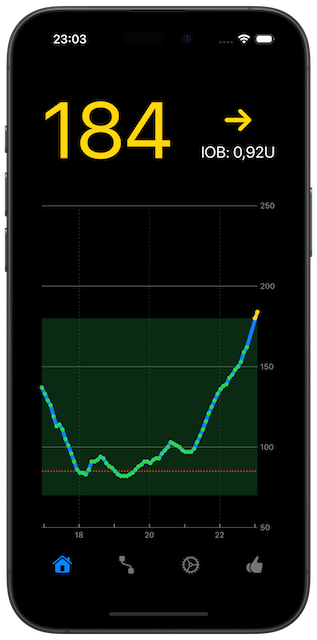
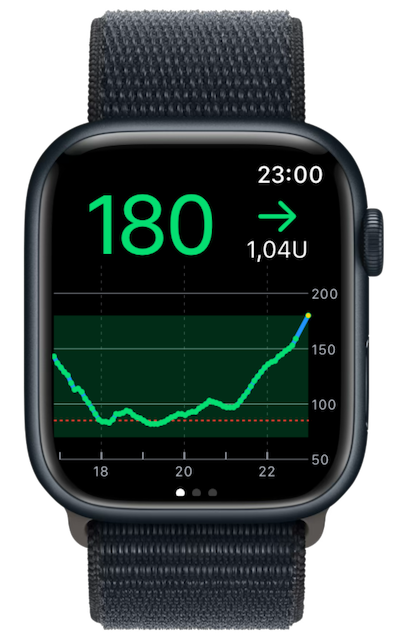
FLwatch affiche sur votre iPhone et votre Apple Watch les mesures de glucose des capteurs Abbott FreeStyle Libre 2, Libre 2+, Libre 3 et Libre 3+, ainsi que des capteurs Dexcom G6, G7 et ONE+.
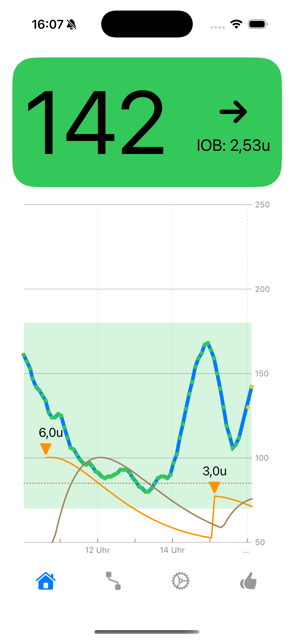
L’application vous permet également d’enregistrer vos doses d’insuline. Des graphiques dédiés à l’insuline active et à l’activité de l’insuline vous aident à mieux comprendre l’interaction entre l’insuline et le glucose.
FLwatch est né d’un projet personnel destiné à m’aider dans la gestion de mon propre diabète. Je l’ai rendu public, gratuit et open source dans l’espoir qu’il puisse également être utile à d’autres personnes.
En bref
- Graphiques de glucose, d’insuline active et d’activité de l’insuline sur iPhone et Apple Watch
- Connexions possibles par Bluetooth direct, LibreLinkUp et Dexcom Share
- Mode exercice pour tous les fournisseurs de CGM pris en charge, avec réception Bluetooth directement sur l’Apple Watch des mesures Libre 3 et Libre 3+ pendant l’exercice
- Alertes de glycémie et de capteur configurables
- Widgets et complications pour l’écran d’accueil, l’écran verrouillé, le mode En veille et l’Apple Watch
- Prise en charge des activités en direct, de CarPlay, de Siri et de Raccourcis
- Exportation vers Apple Health, ainsi que vers Nightscout avec une connexion directe à un capteur FreeStyle Libre 3 ou FreeStyle Libre 3+
- Nécessite iOS 18 et watchOS 10.5
Capteurs et connexions pris en charge
| Fabricant | Capteurs | Connexion |
|---|---|---|
| Abbott | FreeStyle Libre 2 et FreeStyle Libre 2+ | LibreLinkUp |
| Abbott | FreeStyle Libre 3 et FreeStyle Libre 3+ | Bluetooth direct vers l’iPhone ; Bluetooth direct vers l’Apple Watch pendant les exercices FLwatch ; ou LibreLinkUp |
| Dexcom | G6, G7 et ONE+ | Dexcom Share |
Fonctionnalités
Suivi du glucose
- Courbe de glycémie sur iPhone et Apple Watch
- Graphique interactif sur iPhone — touchez une mesure pour l’examiner individuellement
- Décalage d’étalonnage facultatif pour les capteurs FreeStyle Libre 3 et FreeStyle Libre 3+ connectés directement
- Consultation du glucose actuel et de sa tendance avec Siri ou Raccourcis
- Mode d’affichage permanent facultatif pour une consultation rapide
Alertes
- Alertes configurables de glycémie basse et élevée sur iPhone, Apple Watch et CarPlay
- Alertes supplémentaires de glycémie très basse et de perte du signal pour les capteurs FreeStyle Libre 3 et FreeStyle Libre 3+ connectés directement
- Notifications concernant le démarrage, l’autonomie restante, l’expiration et le remplacement des capteurs FreeStyle Libre 3 et FreeStyle Libre 3+ connectés directement
- Alertes critiques facultatives et plages « Ne pas déranger » distinctes pour chaque type d’alerte
Configurez les alertes habituelles dans l’onglet Notifications de l’iPhone (icône de cloche).
Les alertes FLwatch sont envoyées dans la mesure du possible et ne sont pas garanties. Elles peuvent être retardées ou manquées. Confirmez toujours votre glycémie avant d’agir.
Suivi de l’insuline
- Enregistrement des doses d’insuline sur l’iPhone, ou avec Siri et Raccourcis sur l’iPhone et l’Apple Watch
- Calculateur simple de glucides et d’insuline fondé sur la taille de la portion et un rapport insuline/glucides configurable
- Calcul et graphique de l’insuline active (IOB)
- Graphique de l’activité de l’insuline
- Prise en charge des insulines bolus à action rapide et à action ultra-rapide
Widgets, activités en direct et CarPlay
- Widgets d’écran d’accueil, avec ou sans graphique
- Widgets pour l’écran verrouillé et le mode En veille
- Activités en direct pour consulter rapidement les nouvelles mesures de glucose
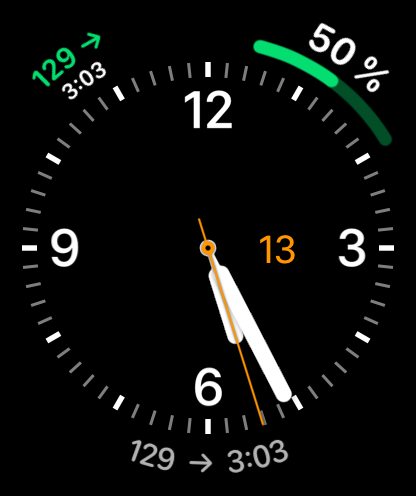
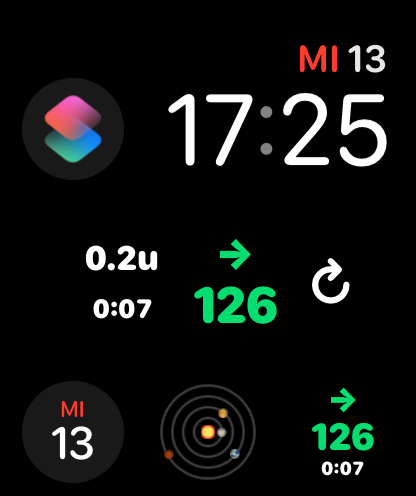
- Application Apple Watch native avec de nombreux widgets et complications de cadran
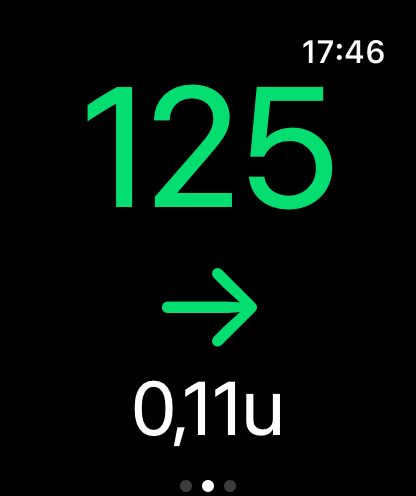
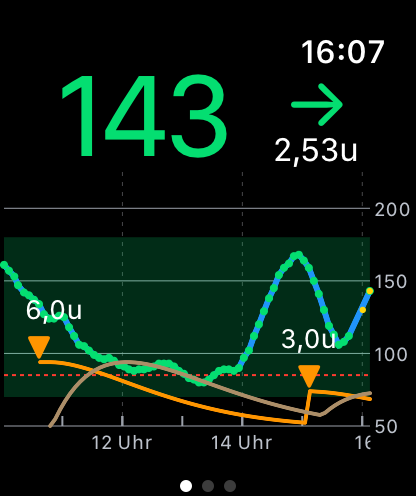
- Courbe de glycémie directement sur l’Apple Watch
- Recopie des activités en direct dans la Smart Stack à partir de watchOS 11
- Vue CarPlay affichant le glucose actuel et l’IOB
- Courbes de glycémie dans CarPlay grâce aux widgets et aux activités en direct
Exercices sur Apple Watch
- Mode exercice pour tous les fournisseurs de CGM pris en charge, avec courbe de glycémie et alerte de glycémie basse configurable pour l’exercice
- Alertes supplémentaires de glycémie très basse, de baisse rapide et d’absence de mesures, avec une suspension de 15 minutes des notifications de glycémie
- Mesures Bluetooth directes de FreeStyle Libre 3 et FreeStyle Libre 3+ pendant un exercice lancé dans FLwatch
- Vue d’exercice affichant le glucose, la tendance, la fréquence cardiaque, le temps écoulé et l’insuline active lorsqu’elle est disponible
- Distance pour les activités de plein air prises en charge
Les exercices avec LibreLinkUp ou Dexcom Share nécessitent un accès à Internet sur la montre et l’envoi continu des mesures de glucose par le téléphone du porteur du capteur.
Exportation des données
- Exportation des mesures de glucose et des doses d’insuline enregistrées vers Apple Health
- Avec une connexion Bluetooth directe à un capteur FreeStyle Libre 3 ou FreeStyle Libre 3+, exportation des mesures de glucose et des doses d’insuline enregistrées vers votre propre serveur Nightscout
Configurez ces exportations sous Paramètres > Partage des données sur l’iPhone. Les exportations du glucose et de l’insuline vers Apple Health peuvent être activées indépendamment.
Captures d’écran
D’autres captures d’écran sont disponibles sur la page de FLwatch dans l’App Store.
Captures d’écran de l’iPhone
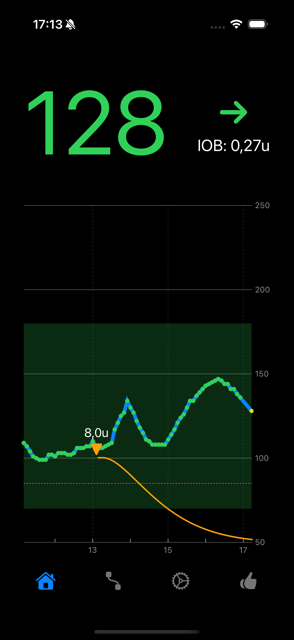
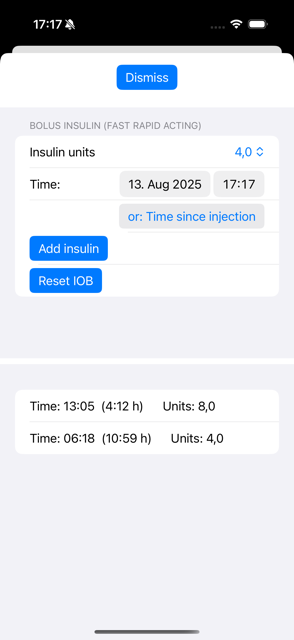
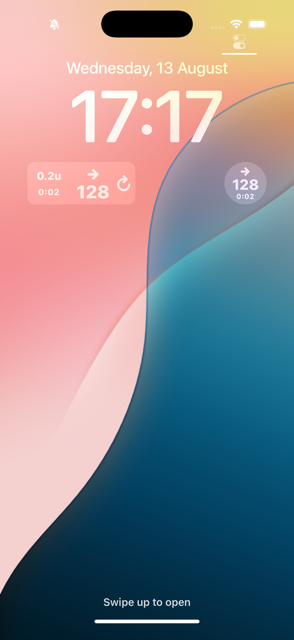
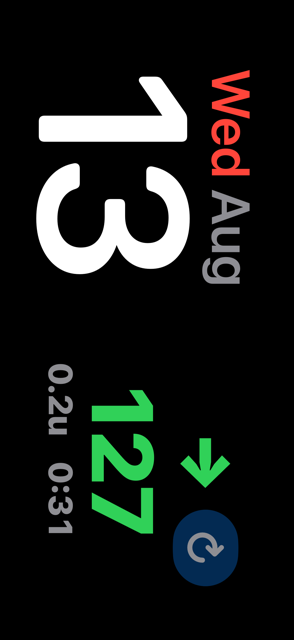
Captures d’écran de l’Apple Watch
Démarrage rapide
-
Installez FLwatch depuis l’App Store.
- Assurez-vous que l’application watchOS est installée sur votre Apple Watch, idéalement avant de lancer l’application iPhone.
- Au premier lancement, FLwatch vous demande de choisir votre CGM :
FreeStyle Librevia LibreLinkUp,Dexcomvia Dexcom Share ouFreeStyle Libre 3 (Bluetooth)pour une connexion directe au capteur. - Une fois votre choix effectué, FLwatch ouvre automatiquement l’écran
Se connectercorrespondant. Suivez les instructions qui y sont affichées ainsi que les remarques pertinentes ci-dessous. - Une fois la connexion établie, attendez jusqu’à une minute pour que les premières données de glucose apparaissent.
Vous pourrez modifier ultérieurement le CGM sélectionné dans les Paramètres.
Si l’application watchOS est installée, les réglages et les identifiants de connexion au cloud saisis dans l’application iPhone sont transférés vers l’application Apple Watch. Vous pouvez les transférer à nouveau ultérieurement en appuyant une nouvelle fois sur Se connecter.
Connexion directe aux capteurs FreeStyle Libre 3 et FreeStyle Libre 3+
Configuration sur iPhone
Lors d’une nouvelle installation, choisissez FreeStyle Libre 3 (Bluetooth) dans le sélecteur de CGM. FLwatch ouvre alors automatiquement l’écran de connexion Bluetooth.
Pour un capteur déjà activé, le mode Parallèle est recommandé. Il conserve la validité des identifiants de connexion de l’application Abbott enregistrés dans le capteur, ce qui facilite le retour ultérieur à cette application.
Dans Démarré avec, sélectionnez l’application et la version utilisées pour activer ce capteur, même si vous avez depuis mis à jour l’application Abbott :
| Option dans FLwatch | Capteur activé avec |
|---|---|
FreeStyle Libre 3 |
L’application FreeStyle Libre 3, y compris FreeStyle Libre 3 – US |
Libre by Abbott |
Libre by Abbott version 1.4.0 ou ultérieure |
Libre by Abbott V ≤ 1.3.0 |
Libre by Abbott version 1.3.0 ou antérieure |
Avec Libre by Abbott version 1.4.0 ou ultérieure, la récupération de l’identifiant du récepteur vous déconnecte de l’application Abbott. La version 1.4.0 ne possède aucun bouton de déconnexion ou de connexion : vous devez donc supprimer puis réinstaller l’application Abbott pour vous reconnecter. L’identifiant du récepteur est stable et FLwatch l’enregistre ; il suffit donc de le récupérer une seule fois pour le même compte.
Ces trois options utilisent des identifiants de récepteur différents : votre choix doit correspondre à la manière dont le capteur a été activé. Connectez-vous avec le compte LibreView utilisé par cette application, puis touchez Obtenir l’identifiant du récepteur. Utilisez le compte LibreView du porteur du capteur, et non un compte suiveur LibreLinkUp.
- Une seule application doit accéder au capteur à la fois. Avant d’utiliser FLwatch, fermez complètement l’application Abbott et désactivez son accès au Bluetooth dans les réglages iOS. Le passage d’une application à l’autre peut prendre deux à trois minutes.
- Lorsque FLwatch vous demande d’effectuer un scan, placez le haut de votre iPhone contre le capteur et maintenez-le immobile jusqu’à la fin du jumelage NFC.
Si le jumelage échoue avec l’erreur 0xB1, vérifiez le choix dans Démarré avec et le compte LibreView. Les capteurs activés avec un lecteur FreeStyle Libre 3 ne peuvent pas être jumelés avec FLwatch.
Le mode Neuf est exclusivement réservé à un capteur neuf et jamais utilisé. Il démarre immédiatement la durée de port du capteur et cette opération est irréversible. La plupart des utilisateurs doivent activer le capteur dans leur application Abbott, puis le jumeler avec FLwatch en mode Parallèle.
Si vous choisissez FLwatch uniquement pour activer un capteur neuf, aucune application Abbott ne pourra utiliser ce capteur par la suite. Sélectionnez à nouveau FLwatch uniquement si vous devez le jumeler de nouveau ; aucun compte LibreView n’est requis pour cette option.
Une fois le jumelage terminé, gardez votre iPhone à proximité du capteur. Les mesures de glucose sont reçues directement par Bluetooth environ une fois par minute, sans compte suiveur ni connexion au cloud. Une connexion directe permet également d’utiliser le décalage d’étalonnage, les alertes de glycémie très basse et de perte du signal, les notifications d’état du capteur et l’exportation vers Nightscout.
Le décalage facultatif se configure sous Paramètres > Étalonnage du capteur. Il applique une correction locale uniquement aux nouvelles mesures reçues dans FLwatch ; il ne réétalonne pas le capteur et ne modifie pas l’historique existant.
Ces fonctionnalités de connexion directe ne sont pas disponibles avec les capteurs FreeStyle Libre 2 et FreeStyle Libre 2+.
Apple Watch pendant les exercices
Avec Libre 3 et Libre 3+, FLwatch peut recevoir les mesures directement sur l’Apple Watch pendant un exercice ; vous pouvez donc laisser votre iPhone chez vous. Après la configuration initiale, les mesures Bluetooth directes ne nécessitent ni accès à Internet ni Apple Watch cellulaire.
- Jumelez le capteur sur l’iPhone comme décrit ci-dessus. Gardez l’iPhone et la montre à proximité, avec FLwatch installé sur les deux. Sur l’écran
Se connecterde l’iPhone, vérifiez queDirectement sur l’Apple WatchaffichePrêt pour la connexion directe au capteur. - Ouvrez FLwatch sur l’Apple Watch et balayez jusqu’à
Exercice. Choisissez votre activité, ajustezSeuil bas d’exerciceet vérifiezAlertes d’exercice. Autorisez l’accès au Bluetooth et les permissions Santé demandées. - Touchez
Démarreret gardez la montre près du capteur. Vérifiez qu’une nouvelle mesure de glucose apparaît avant de laisser votre iPhone.
La connexion directe à la montre fonctionne pendant les exercices démarrés dans FLwatch. Démarrer un exercice dans l’application Exercice d’Apple ne lance pas cette connexion.
Conseil pour économiser la batterie : Si vous démarrez un exercice principalement pour continuer à recevoir les mesures directement sur l’Apple Watch, Yoga (En intérieur) est généralement un bon choix pour limiter la consommation de batterie. Activer le mode économie d’énergie sous Réglages > Batterie sur l’Apple Watch peut réduire davantage la consommation.
Portez votre montre sur le bras le plus proche du capteur. Si le signal doit traverser votre corps, la reconnexion peut prendre beaucoup plus de temps. Des déconnexions restent possibles et peuvent interrompre les mesures et les alertes de glycémie. Si FLwatch affiche Reconnexion du capteur limitée, désactivez puis réactivez le Bluetooth dans les réglages de l’Apple Watch, puis rapprochez la montre du capteur. Le lien Conseils de connexion du capteur sur l’écran d’exercice de FLwatch fournit une aide supplémentaire.
Touchez Terminer l’exercice dans FLwatch lorsque vous avez terminé. L’exercice est enregistré dans Apple Health et l’iPhone peut reprendre la connexion au capteur lorsqu’il est à proximité. Récupérer le capteur sur l’iPhone renvoie les mesures vers le téléphone, mais ne termine pas l’exercice ; terminez-le séparément sur l’Apple Watch.
Configurer LibreLinkUp
LibreLinkUp peut fournir les mesures de glucose des capteurs FreeStyle Libre 2, FreeStyle Libre 2+, FreeStyle Libre 3 et FreeStyle Libre 3+. Pour l’utiliser avec FLwatch, invitez-vous vous-même comme suiveur.
Les identifiants LibreView ne fonctionnent pas. Utilisez ceux d’un compte suiveur LibreLinkUp.
@TypeOneCallum a créé une vidéo détaillée de configuration de FLwatch très utile. Si vous configurez LibreLinkUp pour la première fois, c’est un excellent point de départ.
- Dans l’application FreeStyle LibreLink ou FreeStyle Libre 3, accédez à Partager / Applications connectées.
- Ouvrez Se connecter / Gérer LibreLinkUp.
- Touchez
Ajouter une connexionet saisissez l’adresse e-mail que vous souhaitez utiliser pour le compte suiveur. - Acceptez l’invitation envoyée à cette adresse e-mail.
- Installez l’application LibreLinkUp sur votre iPhone et terminez la configuration du compte suiveur invité.
- Vérifiez que votre propre courbe de glycémie est visible dans LibreLinkUp.
- Ouvrez FLwatch et saisissez les identifiants du compte suiveur dans l’onglet
Se connecter.
L’adresse e-mail du compte suiveur peut être la même que celle utilisée pour LibreView. Si le compte suiveur comporte plusieurs connexions, sélectionnez après la connexion la personne dont FLwatch doit afficher les mesures.
L’application LibreLinkUp peut ensuite être fermée ou désinstallée. Vous pourrez toutefois en avoir à nouveau besoin pour accepter des conditions d’utilisation ou des politiques de confidentialité mises à jour, ou pour vérifier que le compte et la connexion fonctionnent toujours.
Le guide pas à pas de LibreLinkUp fournit une aide supplémentaire.
FLwatch prend actuellement en charge l’API 4.x de LibreLinkUp. L’API 5.0.0 de LibreLinkUp n’est pas encore prise en charge. Si l’API 4.x est désactivée à l’avenir, les données de glucose LibreLinkUp dans FLwatch pourraient cesser de fonctionner sans préavis. Les fonctionnalités liées à l’IOB et les autres modes de connexion continueront de fonctionner.
Configurer Dexcom Share
Les capteurs Dexcom G6, Dexcom G7 et Dexcom ONE+ peuvent fournir des mesures de glucose par l’intermédiaire de Dexcom Share.
- Activez Share dans l’application Dexcom. Dexcom exige qu’au moins un suiveur soit invité avant de pouvoir activer Share.
- Lors d’une nouvelle installation, choisissez
Dexcomdans le sélecteur de CGM. FLwatch ouvre automatiquement l’écran de connexion Dexcom Share. - Connectez-vous avec l’adresse e-mail et le mot de passe du compte Dexcom utilisé par le porteur du capteur — le même compte que celui utilisé dans l’application Dexcom sur l’iPhone du porteur — puis appuyez sur
Se connecter. FLwatch détecte automatiquement la région du compte.
N’utilisez pas les identifiants d’un suiveur. Dexcom Share ne transmet aux applications tierces que les propres mesures du porteur lorsque le compte de celui-ci est utilisé.
Si l’application Apple Watch n’était pas installée lors de la connexion, installez-la et appuyez à nouveau sur Se connecter pour transférer les identifiants. La connexion Dexcom Share utilisée par FLwatch n’est pas officielle et peut être modifiée ou restreinte sans préavis.
Heartbeat Bluetooth pour les connexions au cloud
Pour les alertes habituelles de glycémie basse et élevée sur l’iPhone avec LibreLinkUp ou Dexcom Share, activez le heartbeat Bluetooth sous Paramètres > Heartbeat Bluetooth et sélectionnez le transmetteur de capteur situé à proximité. Ces alertes sur iPhone nécessitent le heartbeat ; continuez à utiliser les alertes du fabricant du capteur comme alertes principales.
Pendant un exercice démarré dans FLwatch sur l’Apple Watch, la montre actualise les mesures du cloud et fournit ses propres alertes d’exercice. Celles-ci ne nécessitent pas le réglage de heartbeat Bluetooth de l’iPhone, mais la montre doit avoir accès à Internet et le téléphone du porteur du capteur doit continuer à envoyer les mesures de glucose.
La connexion Bluetooth directe aux capteurs FreeStyle Libre 3 et FreeStyle Libre 3+ n’utilise pas ce réglage.
Fonctions liées à l’insuline
Pour configurer le calcul de l’insuline ou enregistrer une dose, touchez l’étiquette IOB sur l’écran d’accueil.
Types d’insuline actuellement pris en charge :
- Insuline à action rapide, comme Novolog et Novorapid
- Insuline à action ultra-rapide, comme Fiasp et Lyumjev
Le calculateur intégré utilise la taille de la portion et un rapport insuline/glucides configurable. D’autres types d’insuline peuvent être ajoutés sur demande.
Conseils pour l’Apple Watch, Siri et Raccourcis
- Pour garder la courbe de glycémie visible sur l’Apple Watch pendant une heure, ouvrez les réglages de la montre ou l’application
Watchsur l’iPhone. Accédez àGénéral > Retour à l’horloge, choisissez FLwatch, puisAprès 1 heure. - Placez un widget ou une complication sur l’écran d’accueil, l’écran verrouillé ou le cadran pour accéder rapidement à FLwatch.
- Les activités en direct de l’iPhone peuvent être recopiées dans la Smart Stack de l’Apple Watch à partir de watchOS 11.
- Siri et Raccourcis peuvent afficher ou lire votre glycémie actuelle et enregistrer des doses d’insuline.
- Pour des instructions détaillées et des exemples de phrases, ouvrez
Paramètres > Intégration Siridans FLwatch sur l’iPhone. - Pour un accès mains libres, créez un raccourci qui ouvre FLwatch, attribuez-lui un nom tel que
courbe de glycémieet activezAfficher sur Apple Watchsi vous le souhaitez.
Notes techniques
FLwatch utilise le modèle exponentiel d’insuline de LoopKit. Ce modèle utilise trois paramètres : actionDuration, peakActivityTime et delay.
- Pour l’insuline à action rapide, les paramètres sont 360, 75 et 10 minutes.
- Pour l’insuline à action ultra-rapide, les paramètres sont 360, 55 et 10 minutes.
État du projet
FLwatch est un projet open source expérimental. Utilisez-le avec prudence. Il est fourni sans garantie et son utilisation se fait à vos propres risques.
FLwatch est également disponible pour les tests bêta sur TestFlight.
Assistance et commentaires
Pour obtenir de l’aide, veuillez ouvrir une issue GitHub, lancer une discussion GitHub ou envoyer un e-mail à flwatch [at] cmdline [dot] net.
Vos commentaires sont les bienvenus et peuvent être envoyés par les mêmes canaux.
Dons
Les dons sont toujours les bienvenus.


Crédits
N’hésitez pas à consulter également ces projets :
DiaBLE, LoopKit, GlucoseDirect, Nightguard, Nightscout LibreLink Up Uploader
Tous les noms de produits, marques commerciales et marques déposées appartiennent à leurs propriétaires respectifs. Leur utilisation ici sert uniquement à les identifier et n’implique aucune affiliation avec les détenteurs des marques ni aucune approbation de leur part.
FLwatch n’est affilié ni à Abbott Diabetes Care Inc. ni à Dexcom, Inc. et n’est approuvé par aucune de ces sociétés.