Le informazioni fornite da FLwatch e dalle sue estensioni non devono essere usate per prendere decisioni terapeutiche o relative al dosaggio dell’insulina. Affidati sempre al tuo sistema di monitoraggio del glucosio e consulta un professionista sanitario per qualsiasi decisione medica.
FLwatch mostra su iPhone e Apple Watch le letture di glucosio dei sensori Abbott FreeStyle Libre 2, Libre 2+, Libre 3 e Libre 3+, oltre a quelle dei sensori Dexcom G6, G7 e ONE+.
Consente inoltre di registrare le dosi di insulina e visualizza grafici dedicati all’insulina attiva e all’attività dell’insulina, aiutandoti a comprendere meglio l’interazione tra insulina e glucosio.
FLwatch è nato come progetto personale per aiutarmi nella gestione del diabete. L’ho reso pubblico, gratuito e open source nella speranza che possa essere utile anche ad altri.
In breve
- Grafici del glucosio, dell’insulina attiva e dell’attività dell’insulina su iPhone e Apple Watch
- Connessioni tramite Bluetooth diretto, LibreLinkUp e Dexcom Share
- Modalità allenamento per tutti i provider CGM supportati, con letture Bluetooth di Libre 3 e Libre 3+ direttamente su Apple Watch durante gli allenamenti
- Avvisi configurabili relativi al glucosio e al sensore
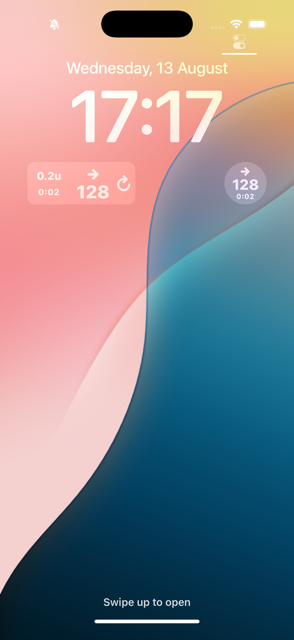
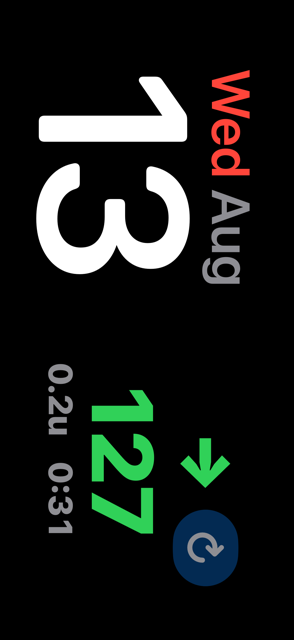
- Widget e complicazioni per schermata Home, schermata di blocco, StandBy e Apple Watch
- Supporto per attività in tempo reale, CarPlay, Siri e Comandi rapidi
- Esportazione in Apple Health e, con una connessione diretta a un sensore FreeStyle Libre 3 o FreeStyle Libre 3+, esportazione in Nightscout
- Richiede iOS 18 e watchOS 10.5
Sensori e connessioni supportati
| Produttore | Sensori | Connessione |
|---|---|---|
| Abbott | FreeStyle Libre 2 e FreeStyle Libre 2+ | LibreLinkUp |
| Abbott | FreeStyle Libre 3 e FreeStyle Libre 3+ | Bluetooth diretto a iPhone; Bluetooth diretto ad Apple Watch durante gli allenamenti FLwatch; oppure LibreLinkUp |
| Dexcom | G6, G7 e ONE+ | Dexcom Share |
Funzionalità
Monitoraggio del glucosio
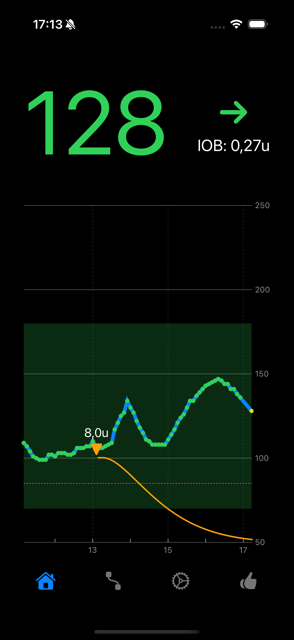
- Grafico del glucosio su iPhone e Apple Watch
- Grafico interattivo su iPhone — tocca per esaminare le singole letture
- Offset di calibrazione facoltativo per i sensori FreeStyle Libre 3 e FreeStyle Libre 3+ connessi direttamente
- Controllo del glucosio attuale e dell’andamento tramite Siri o Comandi rapidi
- Modalità schermo sempre attivo facoltativa per una consultazione rapida
Avvisi
- Avvisi configurabili di glucosio basso e alto su iPhone, Apple Watch e CarPlay
- Avvisi aggiuntivi di glucosio criticamente basso e perdita del segnale per i sensori FreeStyle Libre 3 e FreeStyle Libre 3+ connessi direttamente
- Notifiche relative a riscaldamento, durata residua, scadenza e sostituzione dei sensori FreeStyle Libre 3 e FreeStyle Libre 3+ connessi direttamente
- Avvisi critici facoltativi e intervalli «Non disturbare» separati per ogni tipo di avviso
Configura gli avvisi abituali nella scheda Notifiche su iPhone (icona della campana).
Gli avvisi di FLwatch vengono inviati secondo disponibilità e non sono garantiti. Potrebbero arrivare in ritardo o non arrivare. Conferma sempre la lettura del glucosio prima di agire.
Monitoraggio dell’insulina
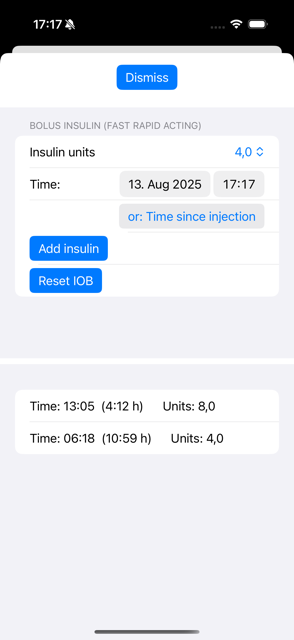
- Registrazione delle dosi di insulina su iPhone o tramite Siri e Comandi rapidi su iPhone e Apple Watch
- Calcolatore di base per carboidrati e insulina basato sulla dimensione della porzione e su un rapporto insulina/carboidrati configurabile
- Calcolo e grafico dell’insulina attiva (IOB)
- Grafico dell’attività dell’insulina
- Supporto per insuline in bolo ad azione rapida e ultrarapida
Widget, attività in tempo reale e CarPlay
- Widget per la schermata Home, con e senza grafici
- Widget per la schermata di blocco e StandBy
- Attività in tempo reale per consultare rapidamente gli aggiornamenti del glucosio
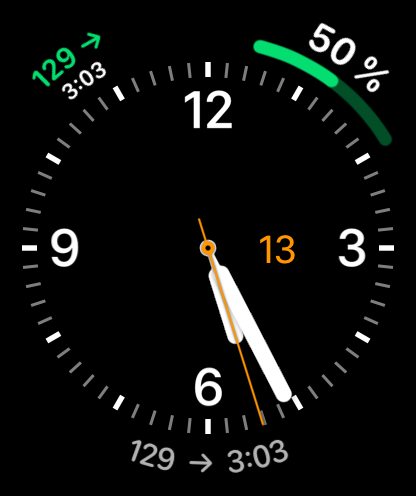
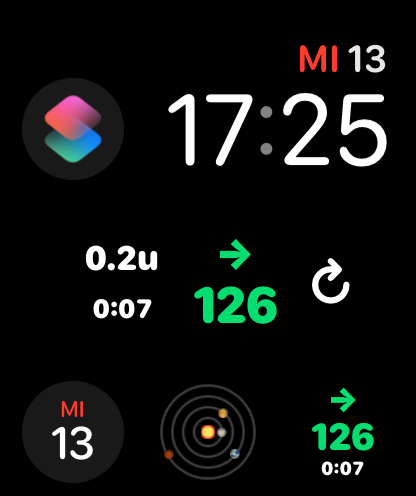
- App nativa per Apple Watch con numerosi widget e complicazioni per i quadranti
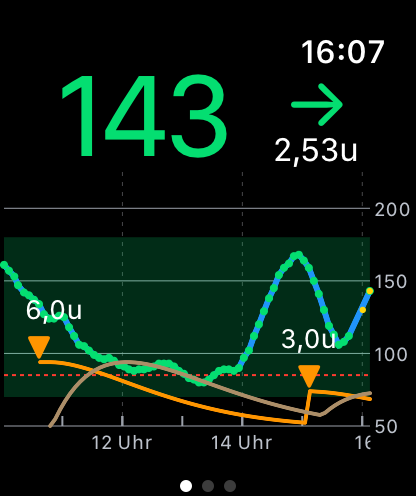
- Grafico del glucosio direttamente su Apple Watch
- Duplicazione delle attività in tempo reale nello Smart Stack a partire da watchOS 11
- Vista CarPlay con glucosio attuale e IOB
- Grafici del glucosio in CarPlay tramite widget e attività in tempo reale
Allenamenti su Apple Watch
- Modalità allenamento per tutti i provider CGM supportati, con grafico del glucosio e avviso configurabile di glucosio basso durante l’allenamento
- Avvisi aggiuntivi di glucosio criticamente basso, calo rapido e assenza di letture, con una sospensione di 15 minuti delle notifiche del glucosio
- Letture Bluetooth dirette da FreeStyle Libre 3 e FreeStyle Libre 3+ mentre è in corso un allenamento in FLwatch
- Vista allenamento con glucosio, tendenza, frequenza cardiaca, tempo trascorso e insulina attiva quando disponibile
- Distanza per le attività all’aperto supportate
Gli allenamenti con LibreLinkUp o Dexcom Share richiedono accesso a internet sull’orologio e l’invio continuo delle letture del glucosio dal telefono di chi indossa il sensore.
Esportazione dei dati
- Esportazione delle letture di glucosio e delle dosi di insulina registrate in Apple Health
- Con una connessione Bluetooth diretta a un sensore FreeStyle Libre 3 o FreeStyle Libre 3+, esportazione delle letture di glucosio e delle dosi di insulina registrate sul proprio server Nightscout
Configura queste esportazioni in Impostazioni > Condivisione dati su iPhone. Le esportazioni di glucosio e insulina in Apple Health possono essere attivate separatamente.
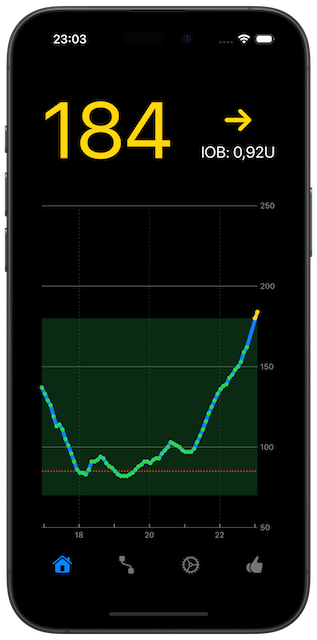
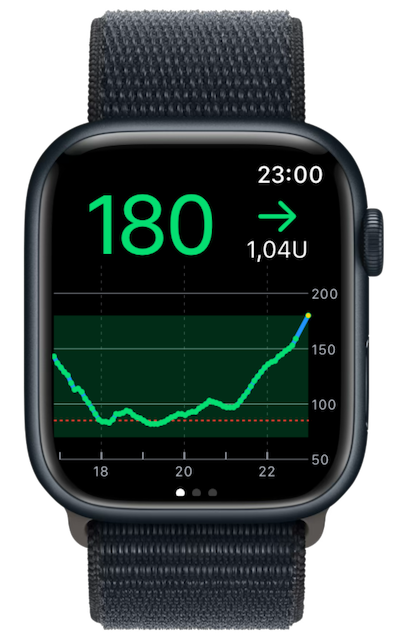
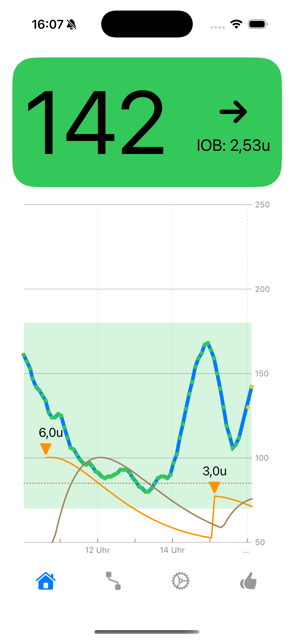
Screenshot
Guarda altri screenshot sulla pagina di FLwatch nell’App Store.
Screenshot di iPhone
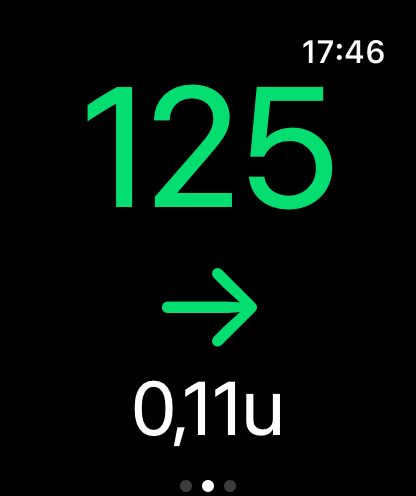
Screenshot di Apple Watch
Avvio rapido
-
Installa FLwatch dall’App Store.
- Assicurati che l’app watchOS sia installata sul tuo Apple Watch, preferibilmente prima di avviare l’app per iPhone.
- Al primo avvio, FLwatch ti chiede di scegliere il tuo CGM:
FreeStyle Libretramite LibreLinkUp,Dexcomtramite Dexcom Share oppureFreeStyle Libre 3 (Bluetooth)per una connessione diretta al sensore. - Dopo la selezione, FLwatch apre automaticamente la schermata
Connetticorrispondente. Segui le istruzioni visualizzate e le indicazioni pertinenti riportate di seguito. - Una volta stabilita la connessione, attendi fino a un minuto per la comparsa dei primi dati del glucosio.
Puoi cambiare in seguito il CGM selezionato nelle Impostazioni.
Se l’app watchOS è installata, le impostazioni e le credenziali per le connessioni cloud inserite nell’app per iPhone vengono trasferite all’app per Apple Watch. Puoi trasferirle nuovamente in seguito toccando ancora una volta Connetti.
Connessione diretta a FreeStyle Libre 3 e FreeStyle Libre 3+
Configurazione su iPhone
In una nuova installazione, scegli FreeStyle Libre 3 (Bluetooth) nel selettore CGM. FLwatch apre automaticamente la schermata di connessione Bluetooth.
Per un sensore già attivato, è consigliata la modalità Parallela. Mantiene valide le credenziali di connessione dell’app Abbott già presenti nel sensore, rendendo più semplice tornare a quell’app in seguito.
In Avviato con, seleziona l’app e la versione utilizzate per attivare questo sensore, anche se nel frattempo hai aggiornato l’app Abbott:
| Opzione in FLwatch | Sensore attivato con |
|---|---|
FreeStyle Libre 3 |
L’app FreeStyle Libre 3, inclusa FreeStyle Libre 3 – US |
Libre by Abbott |
Libre by Abbott versione 1.4.0 o successiva |
Libre by Abbott V ≤ 1.3.0 |
Libre by Abbott versione 1.3.0 o precedente |
Con Libre by Abbott versione 1.4.0 o successiva, ottenere l’ID del ricevitore ti disconnette dall’app Abbott. La versione 1.4.0 non ha un pulsante per uscire o accedere, quindi devi eliminare e reinstallare l’app Abbott per accedere di nuovo. L’ID del ricevitore è stabile e FLwatch lo salva, perciò è sufficiente ottenerlo una sola volta per lo stesso account.
Queste tre opzioni usano ID del ricevitore diversi, quindi la scelta deve corrispondere al modo in cui il sensore è stato attivato. Accedi con l’account LibreView usato da quell’app, quindi tocca Ottieni ID ricevitore. Usa l’account LibreView di chi indossa il sensore, non un account follower LibreLinkUp.
- Solo un’app alla volta deve accedere al sensore. Prima di usare FLwatch, chiudi completamente l’app Abbott e disattivane l’accesso Bluetooth nelle impostazioni di iOS. Il passaggio da un’app all’altra può richiedere da due a tre minuti.
- Quando FLwatch ti chiede di eseguire la scansione, tieni la parte superiore dell’iPhone contro il sensore senza muoverlo finché l’abbinamento NFC non è terminato.
Se l’abbinamento non riesce con l’errore 0xB1, controlla la scelta in Avviato con e l’account LibreView. I sensori attivati con un lettore FreeStyle Libre 3 non possono essere abbinati a FLwatch.
La modalità Nuovo è riservata esclusivamente a un sensore nuovo e mai utilizzato. Avvia immediatamente il periodo di utilizzo del sensore e non può essere annullata. La maggior parte degli utenti dovrebbe attivare il sensore nella propria app Abbott e poi abbinarlo a FLwatch in modalità Parallela.
Se scegli Solo FLwatch per attivare un sensore nuovo, nessuna app Abbott potrà usare quel sensore in seguito. Se devi abbinarlo di nuovo, seleziona ancora Solo FLwatch; questa opzione non richiede un account LibreView.
Dopo l’abbinamento, tieni l’iPhone vicino al sensore. Le letture di glucosio vengono ricevute direttamente tramite Bluetooth circa una volta al minuto, senza account follower né connessione cloud. Una connessione diretta abilita inoltre l’offset di calibrazione, gli avvisi di glucosio criticamente basso e perdita del segnale, le notifiche sullo stato del sensore e l’esportazione in Nightscout.
L’offset facoltativo si configura in Impostazioni > Calibrazione del sensore. Applica una correzione locale solo alle nuove letture ricevute da FLwatch; non ricalibra il sensore né modifica la cronologia esistente.
Queste funzionalità di connessione diretta non sono disponibili per i sensori FreeStyle Libre 2 e FreeStyle Libre 2+.
Apple Watch durante gli allenamenti
Con Libre 3 e Libre 3+, FLwatch può ricevere letture direttamente su Apple Watch durante un allenamento, così puoi lasciare l’iPhone a casa. Dopo la configurazione iniziale, le letture Bluetooth dirette non richiedono accesso a internet né un Apple Watch con connettività cellulare.
- Abbina il sensore su iPhone come descritto sopra. Tieni iPhone e orologio vicini, con FLwatch installato su entrambi. Nella schermata
Connettidell’iPhone, verifica cheDirettamente su Apple WatchmostriPronto per la connessione diretta al sensore. - Apri FLwatch su Apple Watch e scorri fino a
Allenamento. Scegli l’attività, regolaBasso durante allenamentoe controllaAvvisi allenamento. Consenti l’accesso Bluetooth e le autorizzazioni Salute richieste. - Tocca
Inizioe tieni l’orologio vicino al sensore. Verifica che compaia una nuova lettura del glucosio prima di lasciare l’iPhone.
La connessione diretta all’orologio funziona durante gli allenamenti avviati in FLwatch. Avviare un allenamento nell’app Allenamento di Apple non attiva questa connessione.
Consiglio per risparmiare batteria: Se avvii un allenamento principalmente per continuare a ricevere letture direttamente su Apple Watch, Yoga (Al chiuso) è solitamente una buona scelta per consumare meno batteria. Attivare Risparmio energetico in Impostazioni > Batteria su Apple Watch può ridurre ulteriormente il consumo.
Indossa l’orologio sul braccio più vicino al sensore. Se il segnale deve attraversare il corpo, la riconnessione può richiedere molto più tempo. Possono comunque verificarsi disconnessioni che interrompono letture e avvisi del glucosio. Se FLwatch mostra Riconnessione del sensore limitata, disattiva e riattiva Bluetooth nelle impostazioni di Apple Watch, quindi avvicina l’orologio al sensore. Il collegamento Consigli per connettere il sensore nella schermata allenamento di FLwatch offre ulteriore assistenza.
Tocca Termina allenamento in FLwatch quando hai finito. L’allenamento viene salvato in Apple Health e l’iPhone può riprendere la connessione al sensore quando si trova nelle vicinanze. Riprendi il sensore su iPhone riporta le letture sul telefono, ma non termina l’allenamento; terminalo separatamente su Apple Watch.
Configurare LibreLinkUp
LibreLinkUp può fornire le letture di glucosio dei sensori FreeStyle Libre 2, FreeStyle Libre 2+, FreeStyle Libre 3 e FreeStyle Libre 3+. Per usarlo con FLwatch, invita te stesso come follower.
Le credenziali LibreView non funzionano. Usa le credenziali di un account follower LibreLinkUp.
@TypeOneCallum ha creato un utilissimo video passo passo per configurare FLwatch. Se stai configurando LibreLinkUp per la prima volta, è un ottimo punto di partenza.
- Nell’app FreeStyle LibreLink o FreeStyle Libre 3, vai in Condividi / App connesse.
- Apri Connetti / Gestisci LibreLinkUp.
- Tocca
Aggiungi connessionee inserisci l’indirizzo e-mail che vuoi usare per l’account follower. - Accetta l’invito inviato a quell’indirizzo e-mail.
- Installa l’app LibreLinkUp sul tuo iPhone e completa la configurazione dell’account follower invitato.
- Verifica che in LibreLinkUp sia visibile il tuo grafico del glucosio.
- Apri FLwatch e inserisci le credenziali dell’account follower nella scheda
Connetti.
L’indirizzo e-mail dell’account follower può essere lo stesso usato per LibreView. Se l’account follower ha più di una connessione, dopo l’accesso scegli la persona di cui FLwatch deve mostrare le letture.
L’app LibreLinkUp può quindi essere chiusa o disinstallata. Potrebbe servirti di nuovo in seguito per accettare termini di utilizzo o informative sulla privacy aggiornati, oppure per verificare che l’account e la connessione funzionino ancora.
La guida passo passo di LibreLinkUp offre ulteriore assistenza.
FLwatch supporta attualmente l’API 4.x di LibreLinkUp. L’API 5.0.0 di LibreLinkUp non è ancora supportata. Se in futuro l’API 4.x verrà disattivata, i dati del glucosio di LibreLinkUp in FLwatch potrebbero smettere di funzionare senza preavviso. Le funzionalità relative all’IOB e gli altri metodi di connessione continueranno a funzionare.
Configurare Dexcom Share
I sensori Dexcom G6, Dexcom G7 e Dexcom ONE+ possono fornire letture di glucosio tramite Dexcom Share.
- Attiva Share nell’app Dexcom. Dexcom richiede almeno un invito a un follower prima di poter attivare Share.
- In una nuova installazione, scegli
Dexcomnel selettore CGM. FLwatch apre automaticamente la schermata di connessione Dexcom Share. - Accedi con l’indirizzo e-mail e la password dell’account Dexcom usato da chi indossa il sensore — lo stesso account usato nell’app Dexcom sull’iPhone di tale persona — e tocca
Connetti. FLwatch rileva automaticamente la regione dell’account.
Non usare le credenziali di un follower. Dexcom Share rende disponibili alle app di terze parti solo le letture della persona che indossa il sensore quando viene usato l’account di quest’ultima.
Se l’app per Apple Watch non era installata al momento della connessione, installala e tocca di nuovo Connetti per trasferire le credenziali. La connessione Dexcom Share usata da FLwatch non è ufficiale e può essere modificata o limitata senza preavviso.
Heartbeat Bluetooth per le connessioni cloud
Per gli avvisi abituali di glucosio basso e alto su iPhone con LibreLinkUp o Dexcom Share, attiva l’heartbeat Bluetooth in Impostazioni > Heartbeat Bluetooth e seleziona il trasmettitore del sensore nelle vicinanze. Questi avvisi su iPhone richiedono l’heartbeat; continua a usare come avvisi principali quelli del produttore del sensore.
Durante un allenamento avviato in FLwatch su Apple Watch, l’orologio aggiorna le letture dal cloud e fornisce i propri avvisi di allenamento. Questi non richiedono l’impostazione heartbeat Bluetooth dell’iPhone, ma l’orologio deve avere accesso a internet e il telefono di chi indossa il sensore deve continuare a inviare le letture del glucosio.
La connessione Bluetooth diretta a FreeStyle Libre 3 e FreeStyle Libre 3+ non usa questa impostazione.
Funzioni relative all’insulina
Per configurare il calcolo dell’insulina o registrare una dose, tocca l’etichetta IOB nella schermata Home.
Tipi di insulina attualmente supportati:
- Insulina ad azione rapida, come Novolog e Novorapid
- Insulina ad azione ultrarapida, come Fiasp e Lyumjev
Il calcolatore integrato usa la dimensione della porzione e un rapporto insulina/carboidrati configurabile. Su richiesta possono essere aggiunti altri tipi di insulina.
Suggerimenti per Apple Watch, Siri e Comandi rapidi
- Per mantenere il grafico del glucosio visibile su Apple Watch per un’ora, apri le impostazioni sull’orologio o l’app
Watchsu iPhone. Vai inGenerali > Torna all’orologio, scegli FLwatch e selezionaDopo 1 ora. - Posiziona un widget o una complicazione sulla schermata Home, sulla schermata di blocco o sul quadrante per accedere rapidamente a FLwatch.
- Le attività in tempo reale di iPhone possono essere duplicate nello Smart Stack di Apple Watch a partire da watchOS 11.
- Siri e Comandi rapidi possono mostrare o leggere ad alta voce il glucosio attuale e registrare dosi di insulina.
- Per istruzioni dettagliate e frasi di esempio, apri
Impostazioni > Integrazione con Siriin FLwatch su iPhone. - Per accedere a mani libere, crea un comando rapido che apra FLwatch, assegnagli un nome come
grafico del glucosioe abilitaMostra su Apple Watchse lo desideri.
Note tecniche
FLwatch usa il modello esponenziale dell’insulina di LoopKit. Il modello utilizza tre parametri: actionDuration, peakActivityTime e delay.
- Per l’insulina ad azione rapida, i parametri sono 360, 75 e 10 minuti.
- Per l’insulina ad azione ultrarapida, i parametri sono 360, 55 e 10 minuti.
Stato del progetto
FLwatch è un progetto open source sperimentale. Usalo con cautela. Viene fornito senza alcuna garanzia e l’utilizzo è a tuo rischio.
FLwatch è disponibile anche per il beta testing su TestFlight.
Supporto e feedback
Per ricevere supporto, apri una issue su GitHub, avvia una discussione su GitHub oppure invia un’e-mail a flwatch [at] cmdline [dot] net.
I feedback sono molto graditi e possono essere inviati tramite gli stessi canali.
Donazioni
Le donazioni sono sempre molto gradite.


Crediti
Dai un’occhiata anche a questi progetti:
DiaBLE, LoopKit, GlucoseDirect, Nightguard, Nightscout LibreLink Up Uploader
Tutti i nomi dei prodotti, i marchi commerciali e i marchi registrati appartengono ai rispettivi proprietari. Il loro uso in questa pagina serve unicamente a identificarli e non implica alcuna affiliazione o approvazione da parte dei titolari dei marchi.
FLwatch non è affiliato ad Abbott Diabetes Care Inc. né a Dexcom, Inc. e non è approvato da nessuna delle due società.